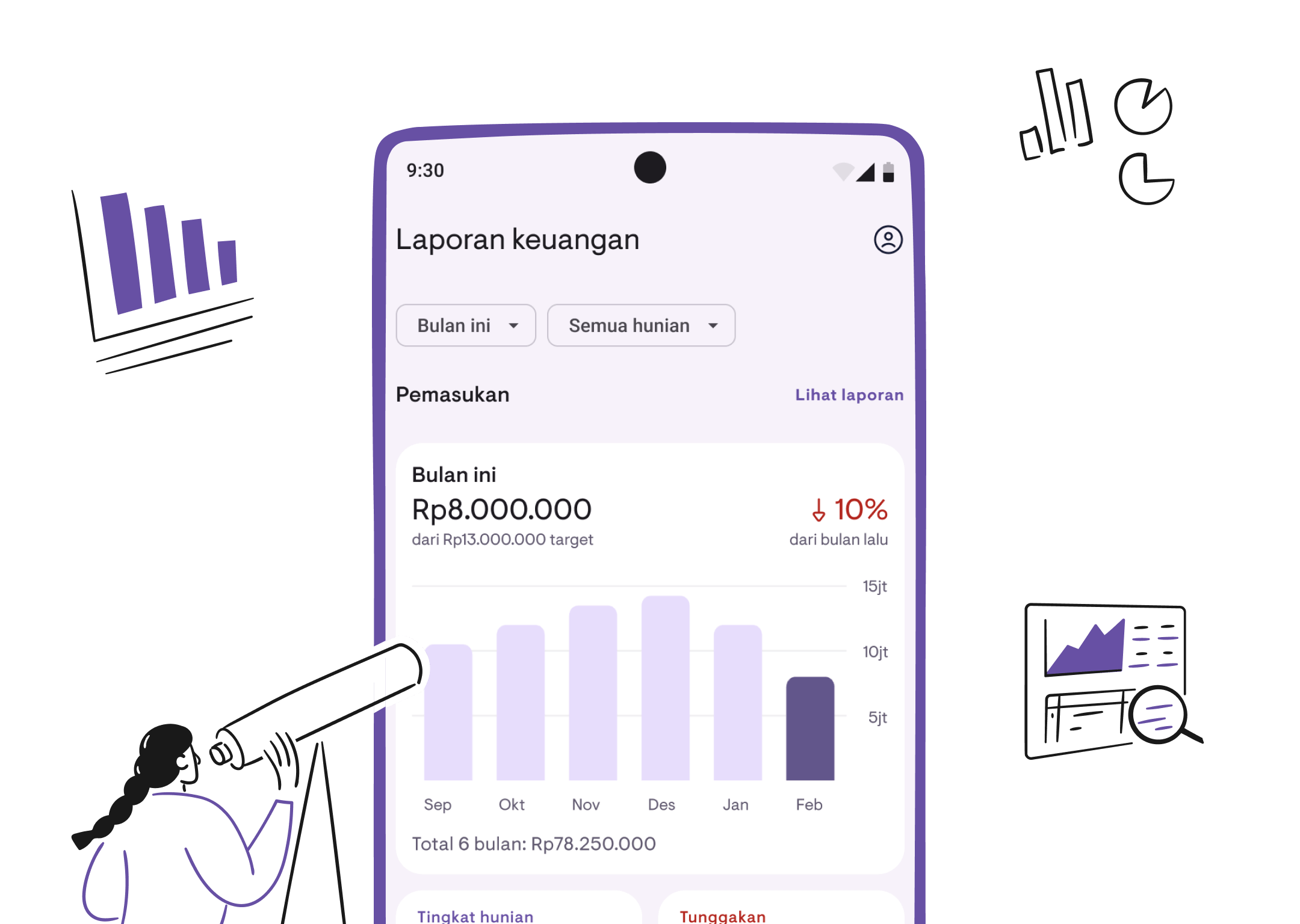
Laporan keuangan: panduan lengkap pengguna
Pelajari cara menggunakan laporan keuangan, laporan arus kas, dan ekspor data di Kamaru.
Laporan keuangan membantu Anda memantau pendapatan, pengeluaran, hunian, dan tunggakan di seluruh properti Anda. Panduan ini akan menunjukkan cara menggunakan setiap bagian fitur laporan.
Mengakses laporan
Ketuk ikon Laporan di navigation bar bawah untuk membuka Ringkasan Laporan.
Memahami Ringkasan Laporan
Ringkasan Laporan menampilkan ringkasan keuangan properti Anda dalam satu layar. Fitur ini tersedia untuk pengguna Pro—pengguna gratis akan melihat data contoh sebagai preview.
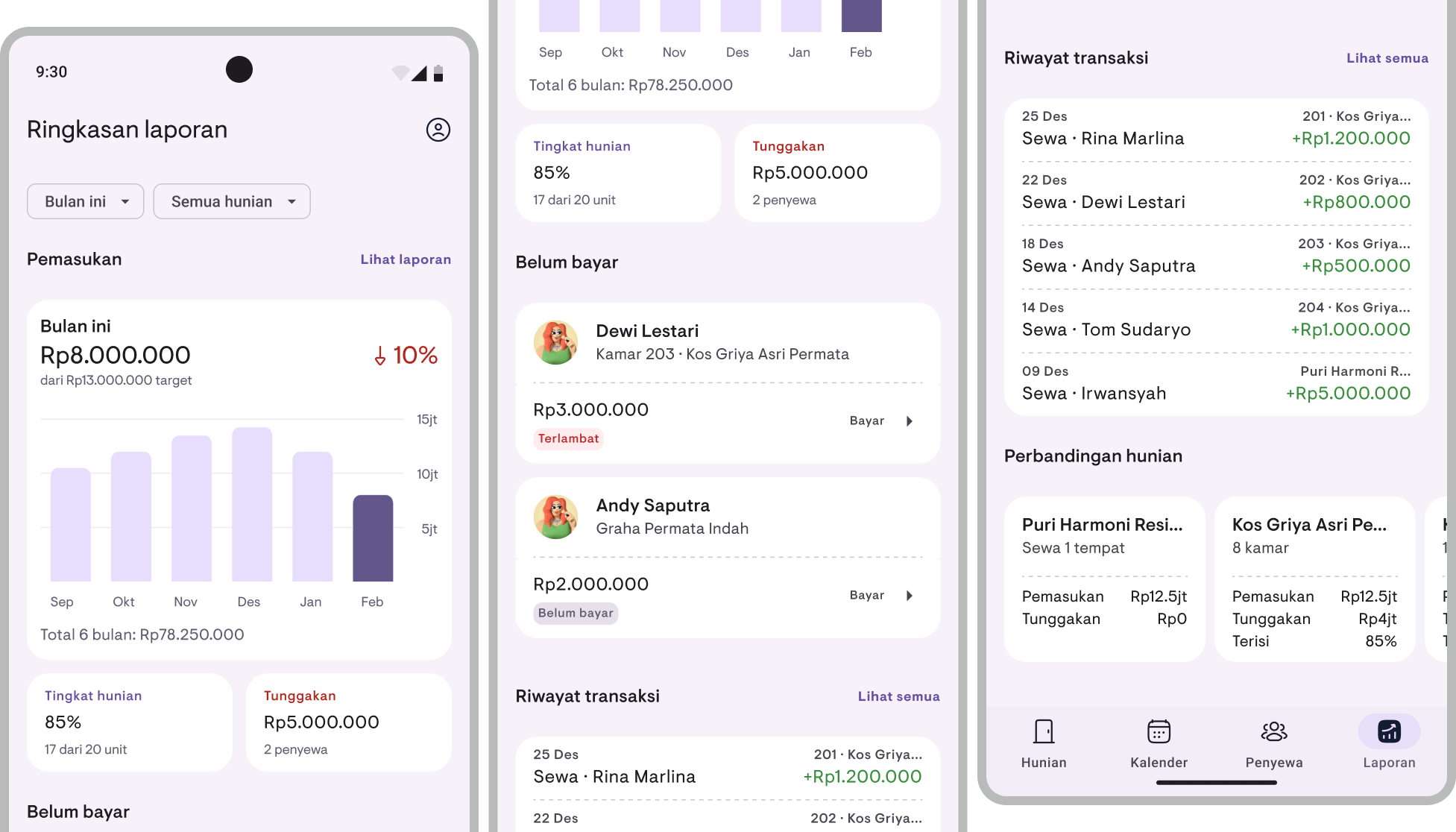
Pendapatan
- Menampilkan total pendapatan periode saat ini
- Grafik batang menunjukkan tren pendapatan 6 bulan terakhir (mode “Bulan Ini”) atau 12 bulan terakhir (mode “1 Tahun”)
- Perbandingan bulan-ke-bulan ditampilkan sebagai persentase naik atau turun dibanding periode sebelumnya
- Perbandingan terhadap pendapatan target (total sewa yang seharusnya masuk)
Pengeluaran
- Menampilkan total pengeluaran periode saat ini
- Grafik batang menunjukkan tren pengeluaran 6 atau 12 bulan terakhir (batang merah)
- Perbandingan periode ditampilkan sebagai persentase naik atau turun dibanding periode sebelumnya
- Jumlah transaksi pengeluaran
- Jika belum ada pengeluaran, bagian ini menampilkan ilustrasi dengan teks “Belum ada pengeluaran”
Pendapatan bersih
- Muncul hanya jika Anda sudah mencatat pengeluaran
- Menampilkan pendapatan bersih = pemasukan − pengeluaran
- Warna hijau jika positif (untung), merah jika negatif (rugi)
- Breakdown pemasukan dan pengeluaran ditampilkan di bawah garis pemisah
Untuk panduan lengkap pencatatan pengeluaran, lihat panduan Pencatatan Pengeluaran.
Ringkasan
- Tingkat hunian — Persentase unit terisi dari total unit, disertai jumlah unit terisi/total
- Tunggakan — Total tagihan yang belum dibayar, disertai jumlah penyewa yang menunggak
Daftar penyewa menunggak
- Menampilkan hingga 5 penyewa dengan tunggakan tertinggi
- Setiap item menunjukkan nama penyewa, lokasi, jumlah tunggakan, dan badge status:
- Telat (merah) — Sudah melewati periode tenggang
- Sebagian (kuning) — Sudah bayar tapi belum lunas
- Belum bayar (abu-abu) — Belum ada pembayaran
- Ketuk “Lihat Semua” jika ada lebih dari 5 penyewa menunggak
Transaksi terakhir
- Menampilkan transaksi terbaru (pemasukan dan pengeluaran) dalam satu daftar
- Pemasukan ditampilkan dengan warna hijau dan tanda ”+”, pengeluaran dengan warna merah dan tanda ”−”
- Setiap transaksi menunjukkan tanggal, lokasi, deskripsi, dan jumlah
Perbandingan properti
- Muncul jika Anda punya lebih dari satu properti
- Menampilkan ringkasan untuk setiap properti dengan pendapatan, pengeluaran, laba bersih, tunggakan, dan tingkat hunian
- Geser horizontal untuk melihat properti lainnya (jika 3 properti atau lebih)
Menggunakan filter
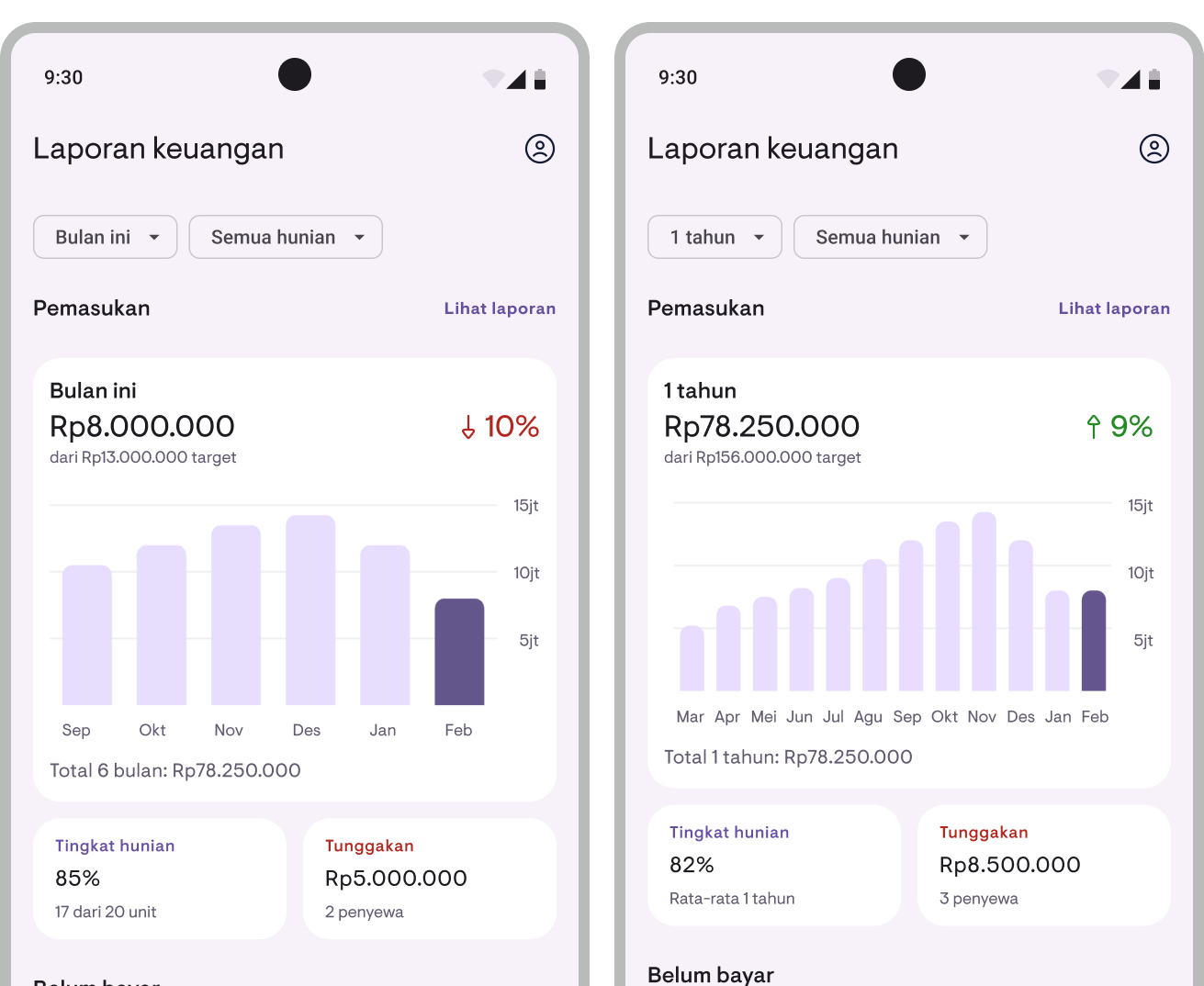
Filter periode
- Ketuk chip periode di bagian atas Ringkasan Laporan
- Pilih salah satu:
- Bulan Ini — Data bulan berjalan, grafik 6 bulan terakhir
- 1 Tahun — Data 12 bulan bergulir, grafik 12 bulan terakhir
Filter properti
- Ketuk chip properti di bagian atas Ringkasan Laporan
- Pilih Semua Properti atau pilih satu properti tertentu
- Data di seluruh Ringkasan Laporan akan diperbarui sesuai filter
Melihat laporan keuangan
- Dari Ringkasan Laporan, ketuk Lihat Laporan di bagian Pendapatan
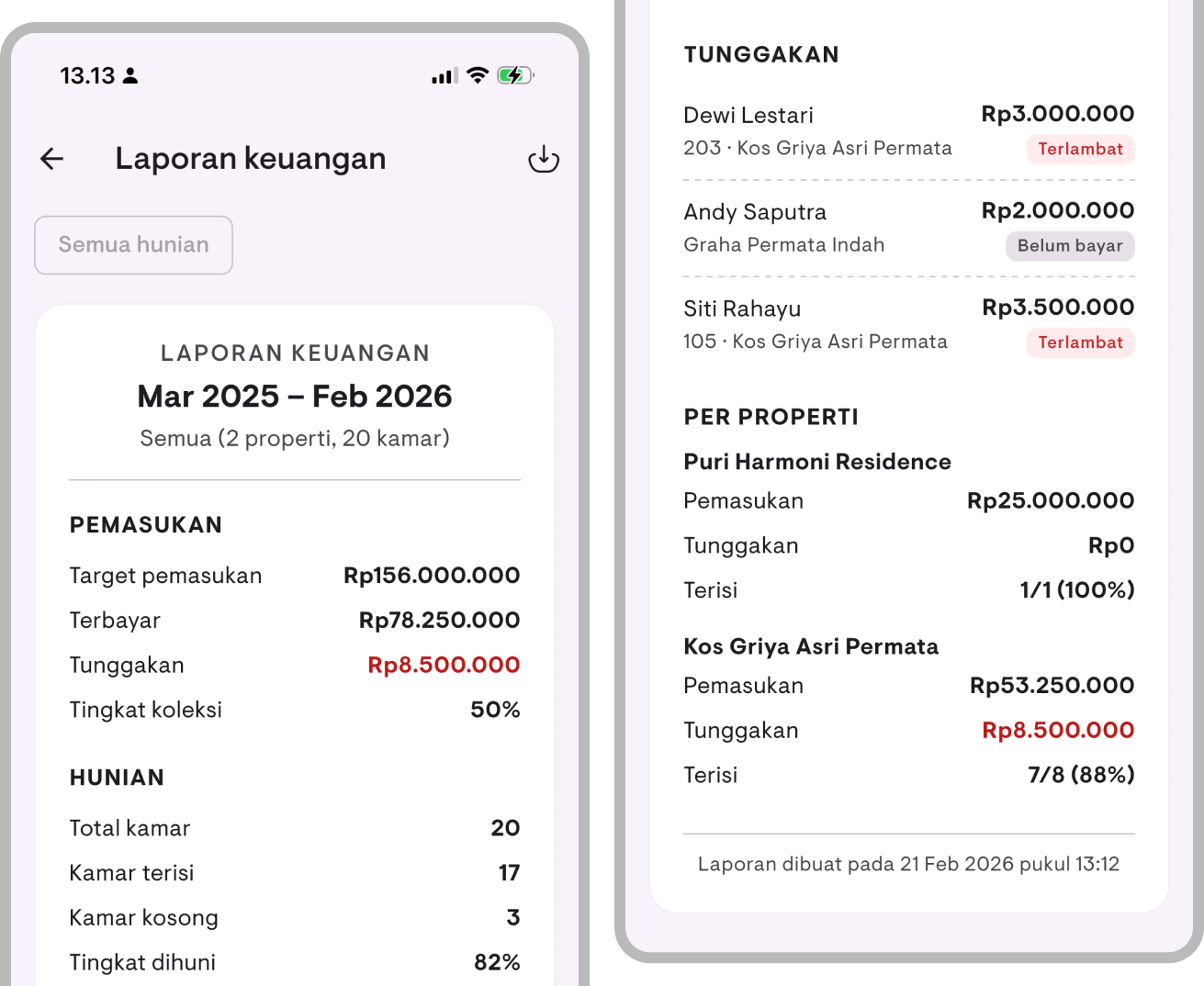
- Halaman laporan keuangan menampilkan:
- Pendapatan: Target, terbayar, tunggakan, dan tingkat koleksi (%)
- Pengeluaran: Breakdown per kategori (diurutkan dari yang terbesar) dan total pengeluaran
- Pendapatan bersih: Pemasukan dikurangi pengeluaran (muncul jika ada pengeluaran)
- Hunian: Total kamar, terisi, kosong, dan tingkat hunian (%)
- Daftar tunggakan: Semua penyewa dengan tagihan tertunggak beserta detail lengkap
- Breakdown per properti: Pendapatan, pengeluaran, laba bersih, tunggakan, dan hunian untuk tiap properti
Mengubah bulan
- Ketuk header bulan/tahun di bagian atas
- Pilih bulan dan tahun yang ingin Anda lihat
- Laporan akan diperbarui sesuai bulan yang dipilih
Mengubah properti
- Ketuk chip properti di bagian atas
- Pilih properti yang ingin Anda lihat
Melihat laporan arus kas
Laporan arus kas menampilkan detail semua transaksi pemasukan dan pengeluaran.
- Dari Ringkasan Laporan, ketuk Laporan Arus Kas
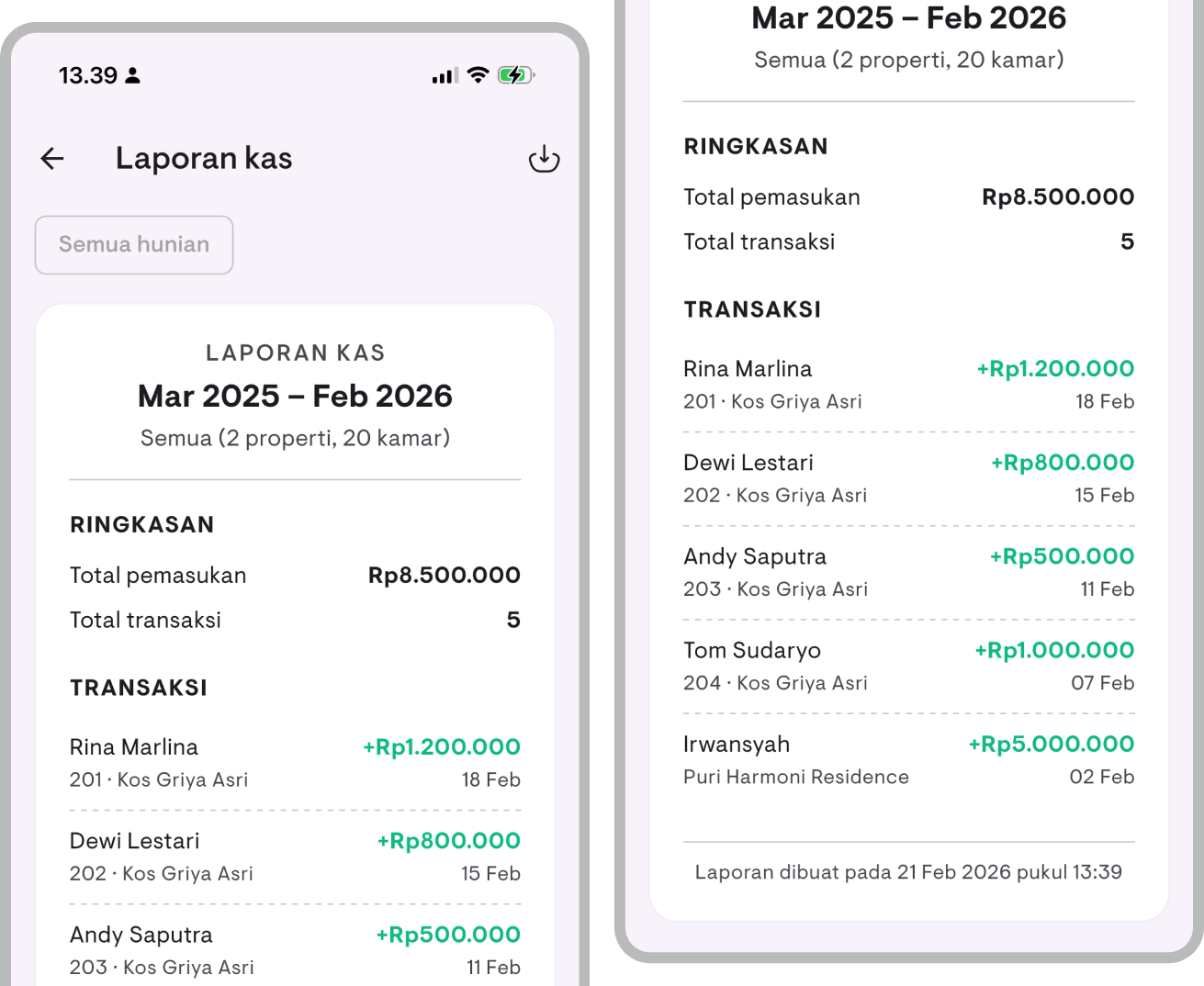
- Halaman laporan arus kas menampilkan:
- Ringkasan: Total pemasukan, total pengeluaran, saldo bersih, dan jumlah transaksi
- Daftar transaksi: Campuran pemasukan (hijau, ”+”) dan pengeluaran (merah, ”−”), diurutkan dari yang terbaru
Filter tipe transaksi
- Ketuk chip filter tipe (chip pertama) di bagian atas
- Pilih salah satu:
- Semua data — Tampilkan semua transaksi
- Pemasukan — Hanya pemasukan (pembayaran sewa)
- Pengeluaran — Hanya pengeluaran
- Ringkasan akan otomatis disesuaikan dengan filter yang dipilih
Filter bulan dan properti juga tersedia seperti di laporan keuangan.
Mengekspor laporan
Anda bisa mengekspor Laporan Keuangan dan Laporan Arus Kas dalam dua format:
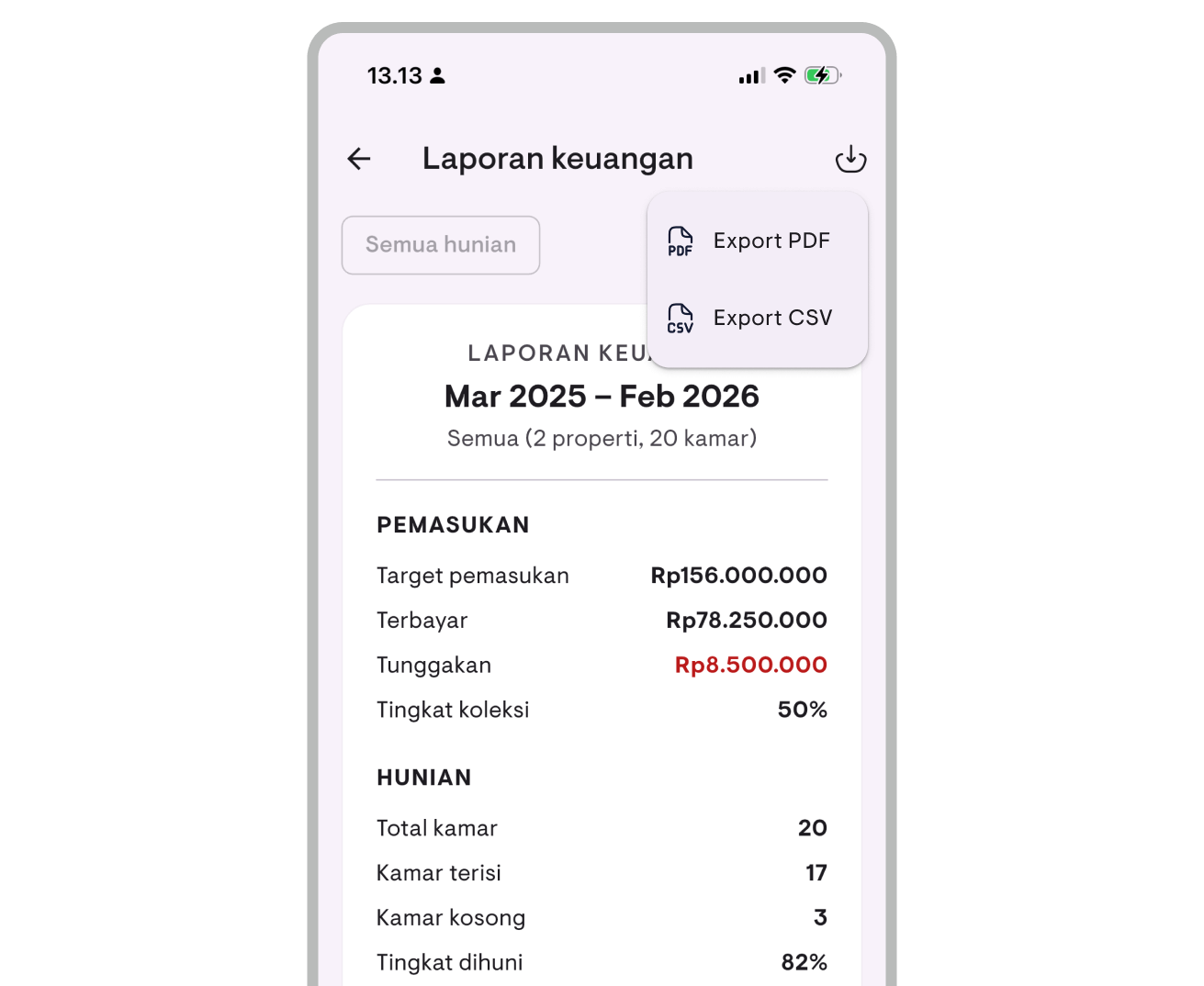
Ekspor PDF
- Buka halaman laporan yang ingin diekspor (Laporan Keuangan atau Laporan Arus Kas)
- Ketuk tombol share (ikon bagikan)
- File PDF akan dibuat dan share sheet perangkat Anda akan terbuka
- Pilih untuk menyimpan, mengirim via WhatsApp, email, atau aplikasi lainnya
Ekspor CSV
- Buka halaman laporan yang ingin diekspor
- Ketuk tombol download (ikon unduh)
- File CSV akan dibuat dan share sheet perangkat Anda akan terbuka
- File CSV bisa dibuka di Excel, Google Sheets, atau aplikasi spreadsheet lainnya
File yang diekspor akan dinamai secara otomatis dengan format: laporan_[jenis]_[tanggal].[format]
Tips
- Semua fitur laporan (Ringkasan Laporan, Laporan Keuangan, Laporan Arus Kas, dan ekspor) memerlukan langganan Pro
- Filter bulan di Laporan Keuangan terpisah dari filter Ringkasan Laporan — Anda bisa melihat data bulan berbeda tanpa mengubah tampilan Ringkasan Laporan
- Grafik batang bisa diketuk untuk melihat jumlah detail per bulan
- Data otomatis terupdate setiap kali Anda mencatat pembayaran atau pengeluaran baru — tidak perlu input ulang ke laporan
- Pendapatan bersih hanya muncul jika Anda sudah mencatat pengeluaran — mulai catat pengeluaran untuk melihat laba bersih Anda
- Untuk panduan pencatatan pengeluaran, lihat panduan Pencatatan Pengeluaran
Punya pertanyaan atau saran? Kita seneng banget denger dari kamu. Email kami.

Yuk, kelola kos gratis sekarang
Gabung sama juragan kos lain yang udah pake Kamaru buat ngurus properti mereka.

