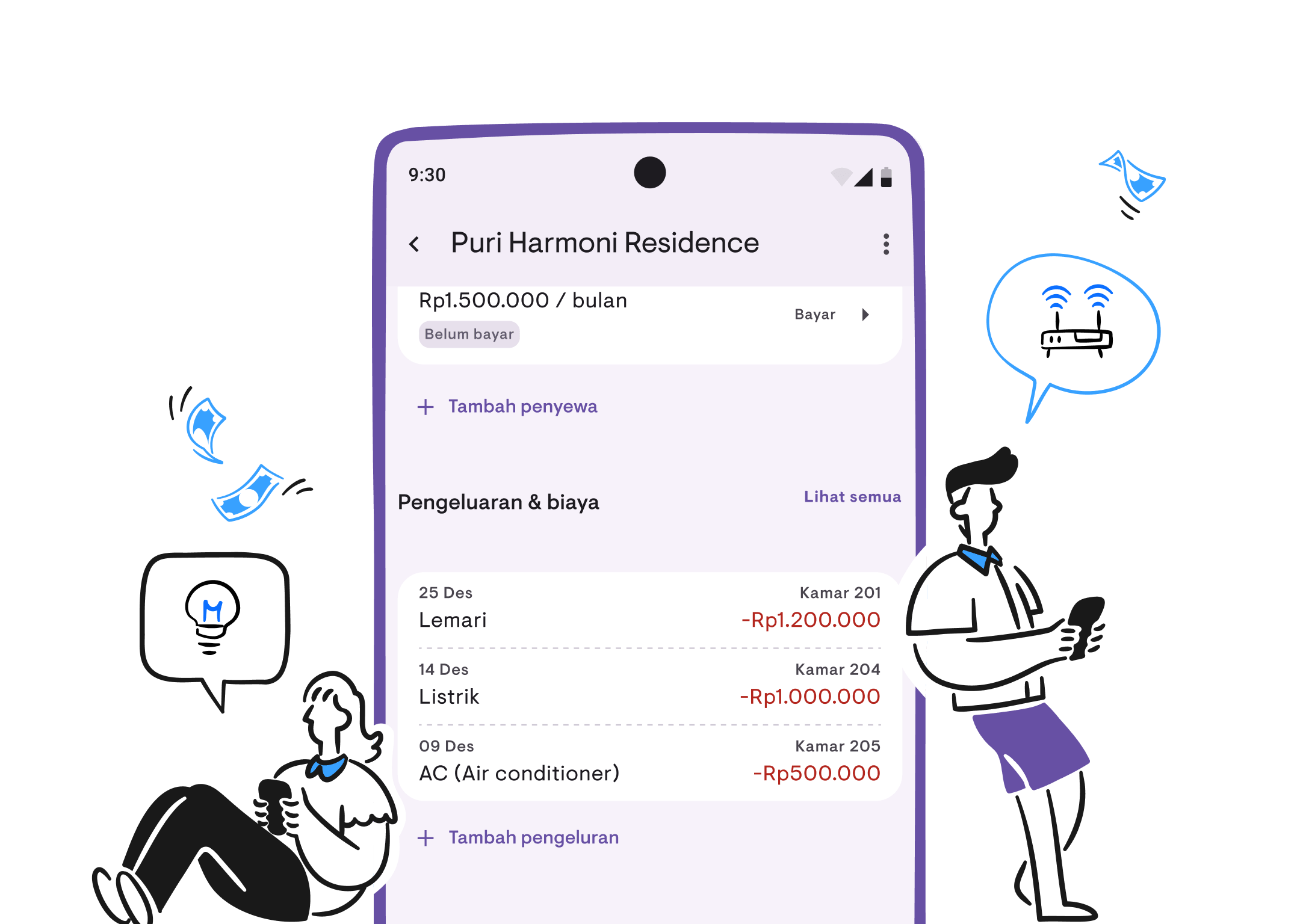
Pencatatan pengeluaran: panduan lengkap pengguna
Pelajari cara mencatat pengeluaran properti, mengelola kategori, dan melihat laporan pengeluaran di Kamaru.
Pencatatan pengeluaran membantu Anda melacak semua biaya operasional properti — dari listrik dan air hingga perbaikan dan pajak. Panduan ini akan menunjukkan cara menggunakan setiap bagian fitur pengeluaran.
Menambahkan pengeluaran
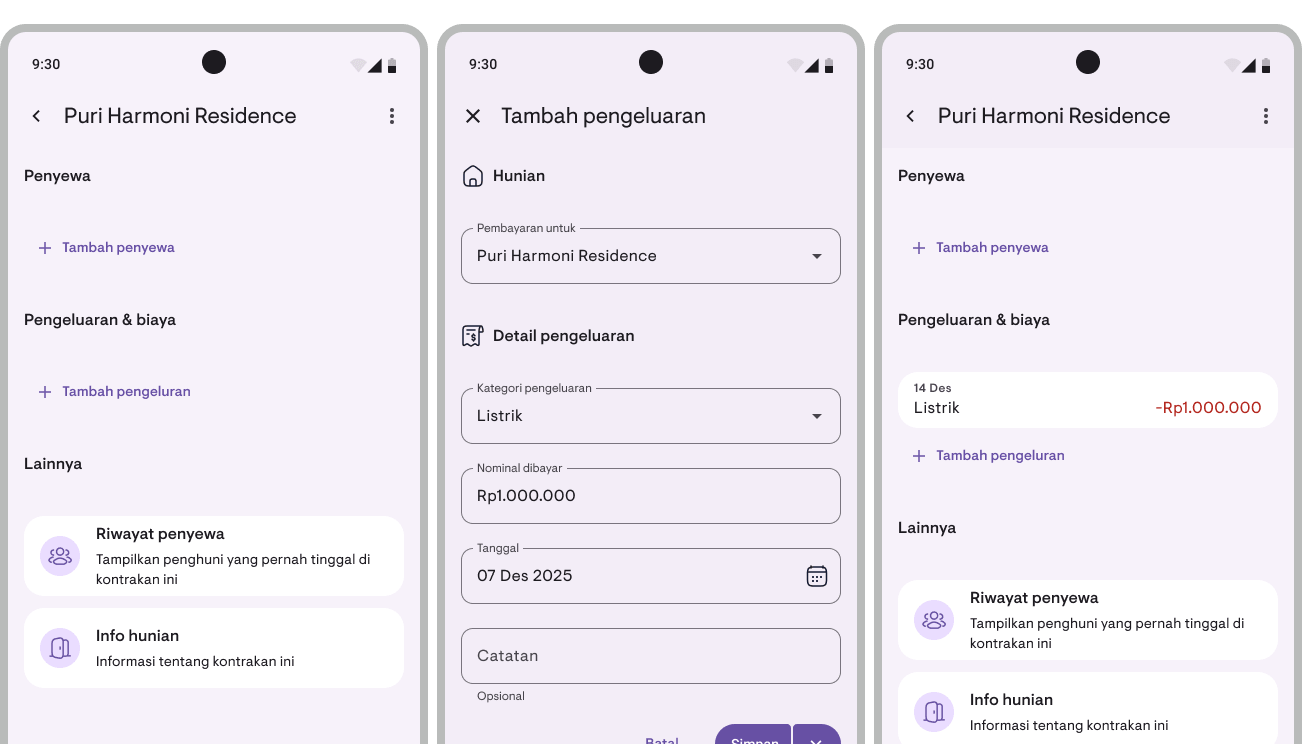
- Buka halaman properti atau kamar, lalu ketuk Tambah Pengeluaran di bagian pengeluaran
- Atau buka daftar pengeluaran dan ketuk tombol + di pojok kanan bawah
- Isi formulir pengeluaran:
- Properti (wajib) — Pilih properti dari dropdown
- Kamar (opsional) — Muncul hanya untuk properti dengan sistem per kamar. Pilih kamar tertentu atau “Tanpa Kamar” untuk pengeluaran tingkat properti
- Kategori (wajib) — Ketuk untuk membuka pemilih kategori
- Jumlah (wajib) — Masukkan jumlah pengeluaran
- Tanggal — Default hari ini, bisa diubah hingga 30 hari ke depan
- Catatan (opsional) — Tambahkan keterangan tambahan
- Ketuk Simpan untuk menyimpan pengeluaran
Simpan & Tambah Lagi
Jika Anda perlu mencatat beberapa pengeluaran sekaligus:
- Ketuk panah kecil di sebelah tombol Simpan
- Pilih Simpan & Tambah Lagi
- Pengeluaran akan disimpan dan formulir akan dikosongkan, siap untuk entri berikutnya
Melihat pengeluaran
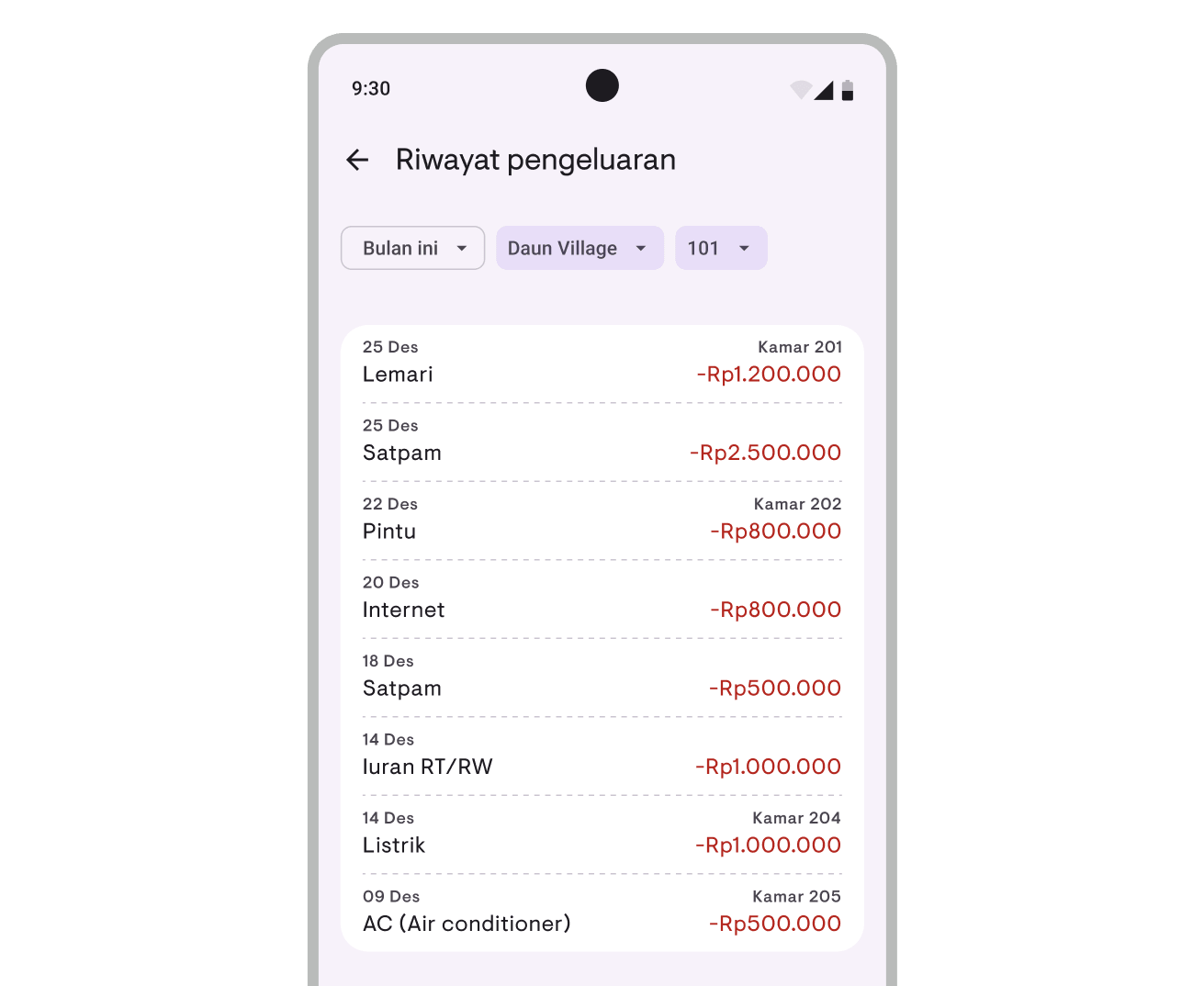
Daftar pengeluaran
- Buka halaman properti, lalu ketuk Lihat Semua di bagian pengeluaran
- Daftar pengeluaran menampilkan semua pengeluaran dengan filter:
- Periode — “Bulan Ini” (default), “3 Bulan”, “6 Bulan”, “1 Tahun”
- Properti — “Semua Properti” atau properti tertentu
- Kamar — “Semua Kamar” atau kamar tertentu (hanya muncul untuk properti per kamar)
Pengeluaran di halaman properti dan kamar
Halaman detail properti dan kamar menampilkan hingga 5 pengeluaran terbaru di bagian pengeluaran. Ketuk Lihat Semua untuk membuka daftar lengkap, atau ketuk Tambah Pengeluaran untuk menambah pengeluaran baru.
Detail pengeluaran
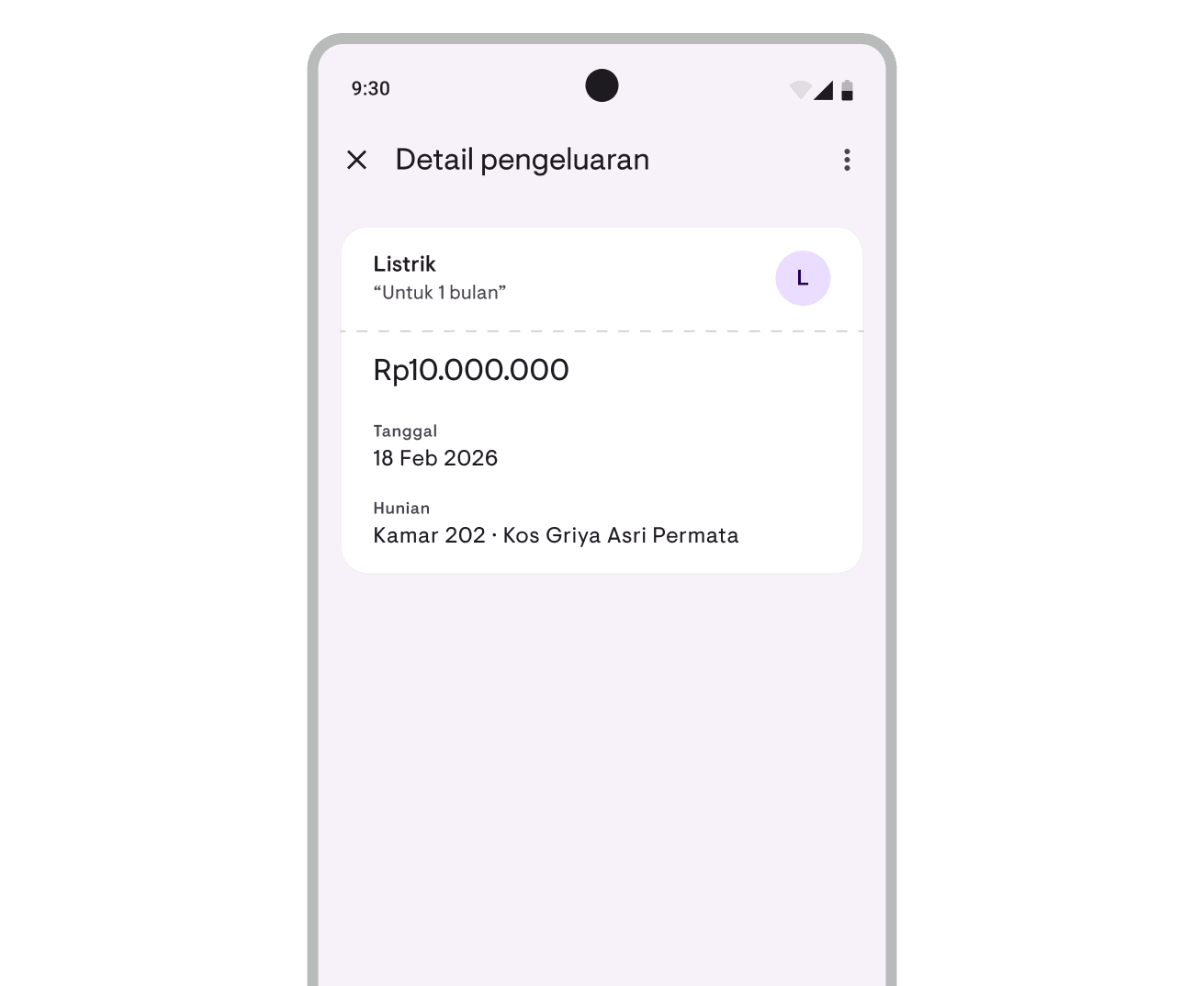
Ketuk pengeluaran dari daftar untuk melihat detail lengkap:
- Kategori dengan ikon avatar
- Jumlah pengeluaran
- Lokasi (kamar dan properti)
- Tanggal
- Catatan (jika ada)
Mengedit pengeluaran
- Buka detail pengeluaran
- Ketuk ikon menu (titik tiga) di pojok kanan atas
- Pilih Edit
- Ubah data yang diperlukan dan ketuk Simpan
Menduplikat pengeluaran
- Buka detail pengeluaran
- Ketuk ikon menu → Duplikat
- Formulir akan terbuka dengan data yang sudah terisi
- Ubah sesuai kebutuhan dan ketuk Simpan
Menghapus pengeluaran
- Buka detail pengeluaran
- Ketuk ikon menu → Hapus
- Konfirmasi penghapusan
Anda juga bisa mengakses Edit, Duplikat, dan Hapus dengan menekan lama pengeluaran di daftar.
Mengelola kategori
Kategori bawaan
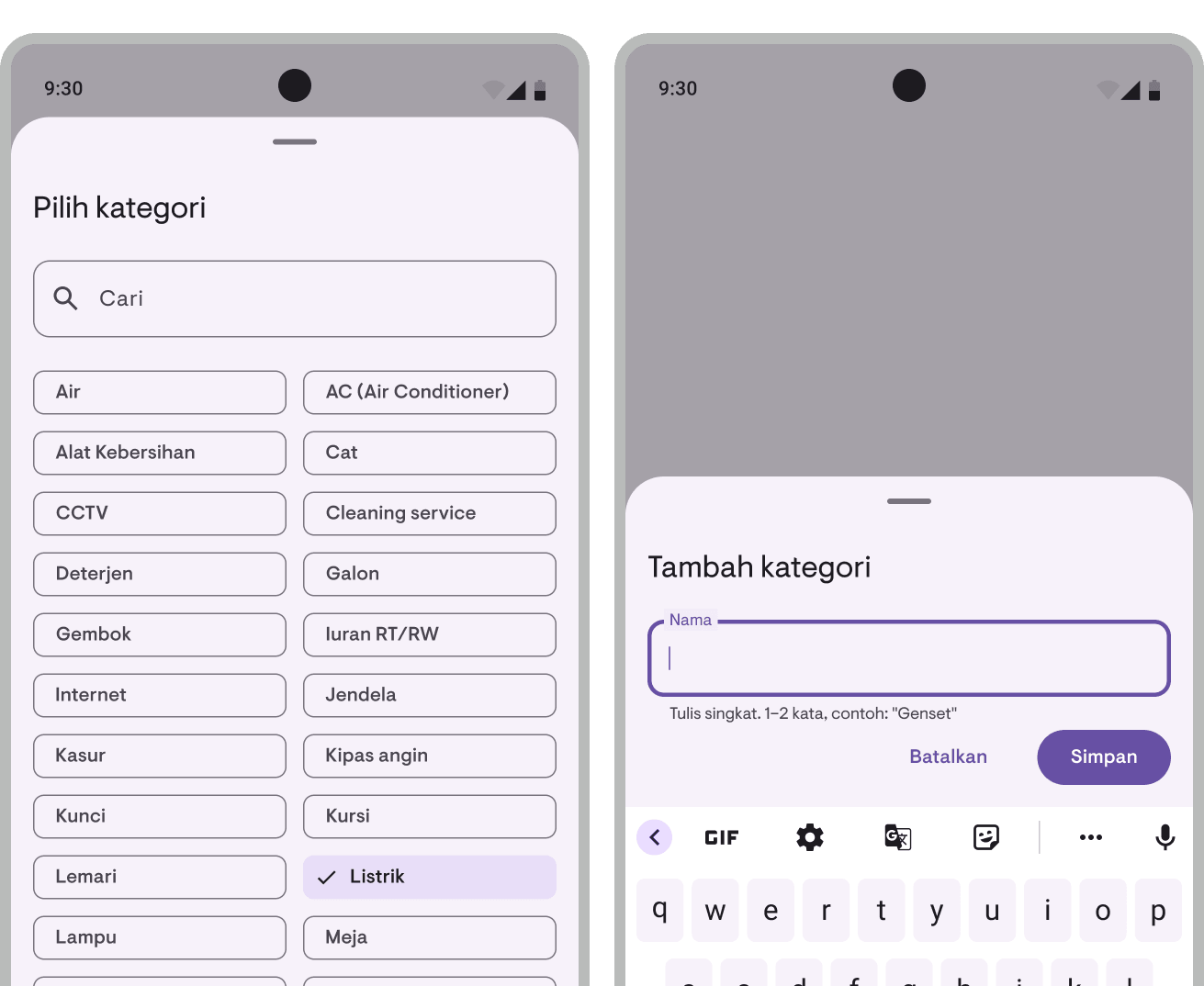
Kamaru menyediakan 30+ kategori bawaan yang umum dipakai pemilik properti, termasuk: Air, AC, Listrik, Internet, Perbaikan, Cat, Tukang, Pajak, dan lainnya.
Kategori bawaan tidak bisa dihapus tetapi bisa digunakan langsung saat menambah pengeluaran.
Menambah kategori baru
- Saat menambah pengeluaran, ketuk field Kategori
- Di pemilih kategori, ketuk Tambah Kategori
- Masukkan nama kategori baru
- Kategori baru akan otomatis terpilih
Mengelola kategori
- Buka Profil → Kategori Pengeluaran
- Anda bisa:
- Mengganti nama — Ketuk menu titik tiga pada kategori → Ganti Nama
- Menghapus — Ketuk menu titik tiga → Hapus (hanya untuk kategori kustom)
- Menghapus kategori akan membuat pengeluaran terkait menjadi “Tanpa Kategori”
Melihat laporan pengeluaran
Pengeluaran yang Anda catat akan otomatis muncul di laporan keuangan.
Total pengeluaran di Ringkasan Laporan
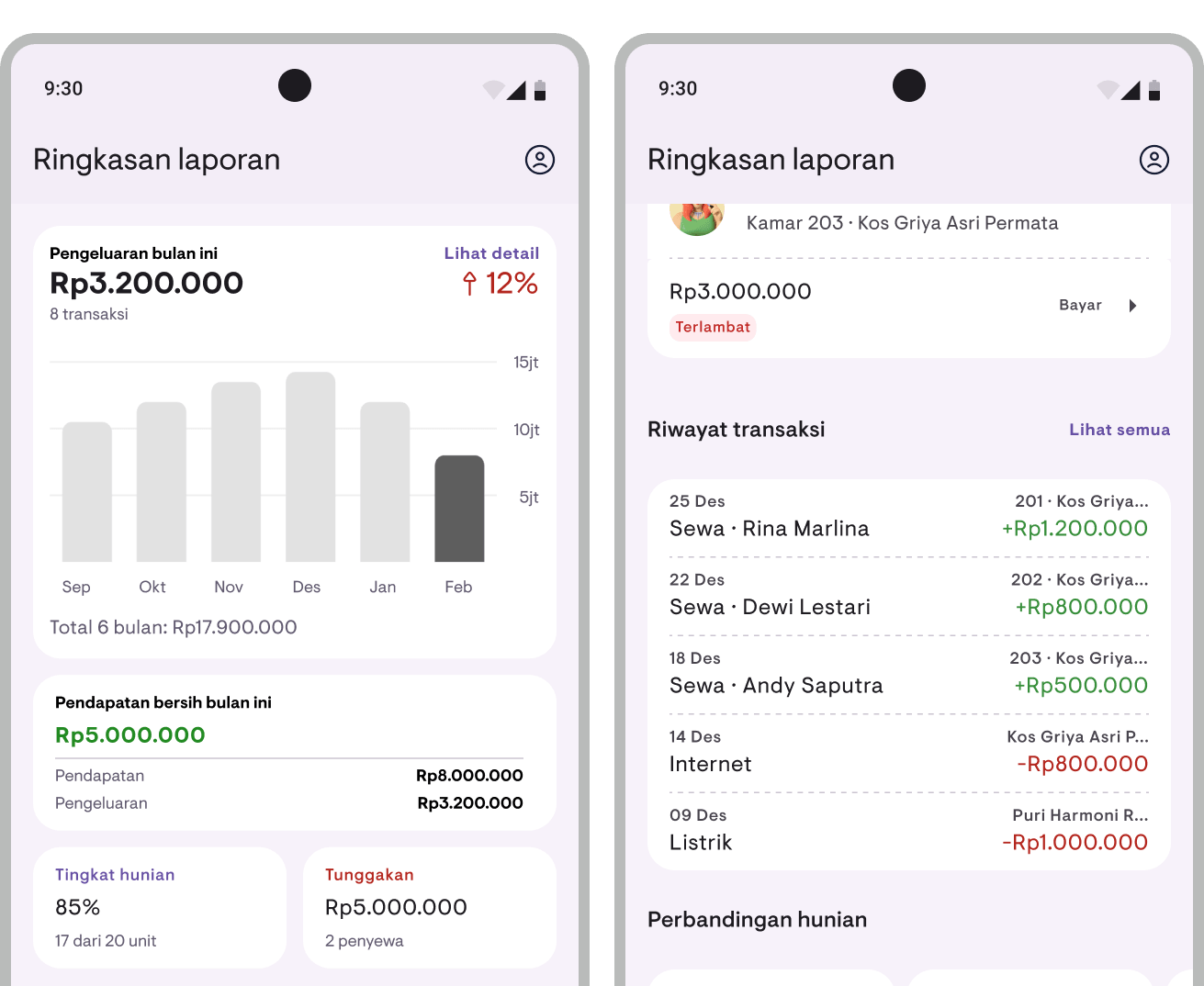
Di Ringkasan Laporan, bagian pengeluaran menampilkan:
- Total pengeluaran periode saat ini
- Grafik batang tren pengeluaran 6 atau 12 bulan terakhir
- Perbandingan persentase naik/turun dibanding periode sebelumnya
- Jumlah transaksi
Pendapatan bersih
Jika Anda sudah mencatat pengeluaran, Pendapatan Bersih akan muncul di Ringkasan Laporan:
- Pendapatan bersih = Pemasukan − Pengeluaran
- Warna hijau jika positif, merah jika negatif
- Breakdown pemasukan dan pengeluaran di bawahnya
Perbandingan properti
Perbandingan properti sekarang juga menampilkan pengeluaran dan laba bersih per properti.
Laporan keuangan detail
Di halaman Laporan Keuangan (ketuk “Lihat Laporan” di Ringkasan Laporan), Anda akan melihat:
- Bagian pengeluaran — Breakdown pengeluaran per kategori, diurutkan dari yang terbesar
- Bagian pendapatan bersih — Pemasukan dikurangi pengeluaran (muncul jika ada pengeluaran)
- Breakdown per properti — Sekarang termasuk pengeluaran dan laba bersih
Untuk panduan lengkap laporan keuangan, lihat panduan pengguna Laporan Keuangan.
Laporan arus kas
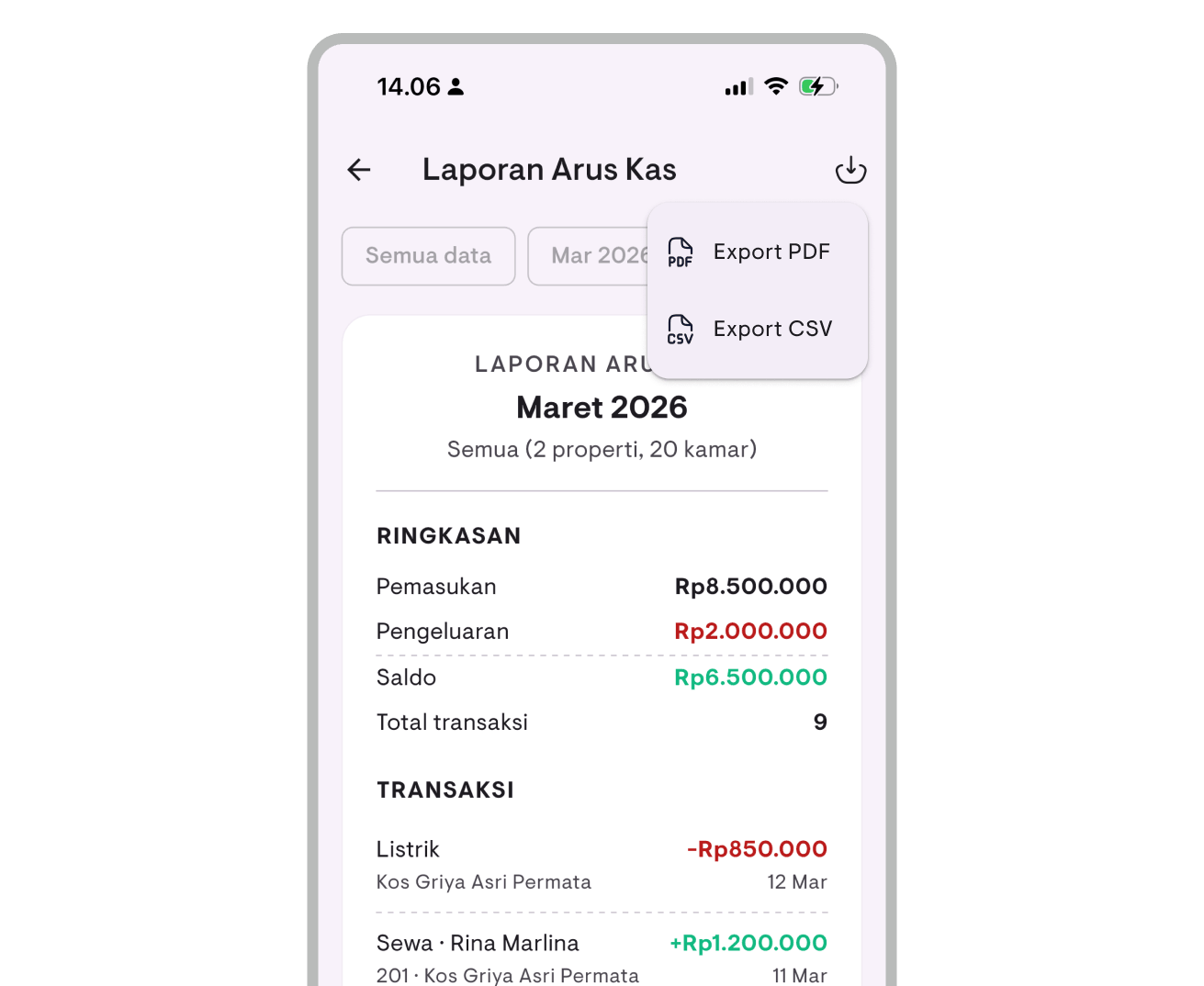
Laporan Arus Kas menampilkan semua transaksi pemasukan dan pengeluaran dalam satu daftar:
- Pemasukan ditampilkan dengan warna hijau dan tanda ”+”
- Pengeluaran ditampilkan dengan warna merah dan tanda ”−”
- Ringkasan menampilkan total pemasukan, total pengeluaran, dan saldo bersih
Filter tipe transaksi
- Ketuk chip filter tipe di bagian atas (chip pertama)
- Pilih salah satu:
- Semua data — Tampilkan semua transaksi
- Pemasukan — Hanya transaksi pemasukan
- Pengeluaran — Hanya transaksi pengeluaran
- Ringkasan akan otomatis disesuaikan dengan filter yang dipilih
Mengekspor laporan
Semua laporan yang mencakup data pengeluaran bisa diekspor dalam format PDF dan CSV:
- Laporan Keuangan — Termasuk breakdown pengeluaran per kategori dan pendapatan bersih
- Laporan Arus Kas — Termasuk semua transaksi pemasukan dan pengeluaran
Ketuk tombol share (PDF) atau download (CSV) di halaman laporan.
Tips
- Semua fitur pengeluaran memerlukan langganan Pro
- Gunakan “Simpan & Tambah Lagi” saat mencatat banyak pengeluaran sekaligus — lebih cepat dari membuka form berulang kali
- Duplikat pengeluaran berguna untuk pengeluaran rutin (misalnya listrik bulanan) — duplikat lalu ubah jumlah dan tanggalnya
- Kategori kustom cocok untuk kebutuhan spesifik yang belum ada di kategori bawaan
- Data otomatis terupdate di laporan — setiap pengeluaran yang dicatat langsung muncul di Ringkasan Laporan
- Untuk panduan lengkap laporan keuangan, lihat panduan Laporan Keuangan
Punya pertanyaan atau saran? Kita seneng banget denger dari kamu. Email kami.

Yuk, kelola kos gratis sekarang
Gabung sama juragan kos lain yang udah pake Kamaru buat ngurus properti mereka.

